
以Nas搭建为主题集网络于一体的心路历程
# 1.前言
前段时间心血来潮,想自己买个nas回来玩玩,但又想省钱,一开始是买了一个白群的ds110J,开始就是奔着这个docker功能去的,买回来之后发现不能安装docker,毅然决定退货,退回去了,商家说有个划痕,减了50,终于退款成功了,这个过程我是一脸懵逼的,不是所有的群辉都可以用docker的吗?原来是arm架构的不行,要x86的才行。
没办法,只能在闲鱼淘一个黑群了。
在闲鱼上跟很多人聊了,也碰到了几个恶心的人,明明下单发货了,发货那天说不发了,没时间,叫我取消订单,整个人裂开,浪费时间。后来看到一个460多的4盘位,跟别的差不多,因为我对配置不是太了解,在朋友的怂恿下就买了。好在价格也不太贵,卖家也愿意线下交货,到公元前站把这个10斤的大铁块就搬回家了~
搬回家之后就趁热打铁开始整备,先是看看系统有没有问题,然后还原系统...然后就...没有然后了
--成功地把系统给整崩了--
整个人是崩溃的,那天从晚上11点搞到凌晨5点,终于把系统搞回半白,后面熬不住终于也一直没管这个大铁块了。
就是这个大铁块↓
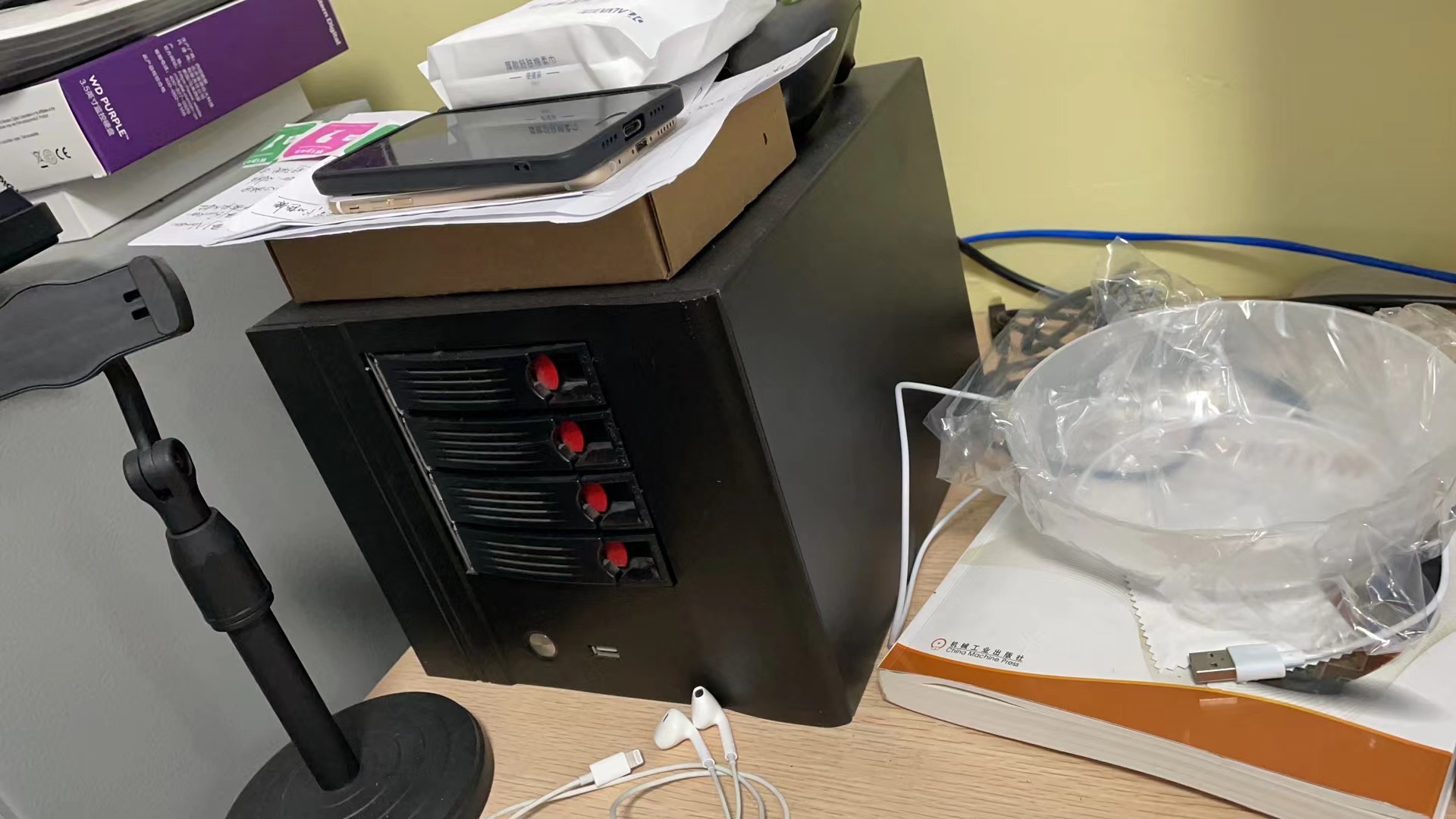
这个东西其实也就是一个主机而已,没什么特别的东西,就是硬盘位比较多,而且能装群晖系统。
# 2.开端
后面又心血来潮,决定把整个大铁块废弃掉了,准备买一个白群晖算了,然后就入手了群晖的ds218+。这次终于有正宗的docker了,运行docker需要4G以上的RAM,还好上家用户有一条4G的,加起来是6G,还不错,¥1500大洋。
买回来就赶紧配置,正好又遇上加班潮,配置了2周,总算将东西配置好了。下一章详细说说配置的过程。
# 3.正文
# 3.1 光猫+路由篇
真的是折腾啊...
# A.向宽带服务商申请公网ip
这里以电信为例,直接拨打10000号跟客服说要申请公网ip,就会有专门的工程人员帮忙恢复公网的ip,但是现在还不能直接使用,要重启光猫。
# B.配置路由拨号桥接光猫
跟朋友沟通了一下,说光猫拨号会影响无线网络的性能,所以毅然购买了网件的R6300V2,刷了梅林系统,本来是想用内置的fq工具,后面发现这个功能不太稳定,所以就弃用了。
购买了路由器之后,由于要设置成路由拨号,光猫桥接的方式,在网上找了很多资料,具体操作流程如下:
# 光猫端
1.网线一端插到光猫wan口,一端插到电脑网卡网口。到光猫后台,一般是192.168.1.1,输入超级管理员账号与密码。
{
  username:xxx
  password:xxx
}
2
3
4
2.进入光猫设置界面后,点击“网络”菜单,默认进入宽带设置界面。
3.当你想把光猫设置为桥接模式时候,在用户名称那里选择 2_INTERNET_B_VID_41,下面的参数保持默认的情况,直接在左下角点击“保存”按钮就行了。
4.当你想把光猫设置为路由模式的时候,在用户名称那里同样选择 2_INTERNET_B_VID_41,然后进行参数的更改。首先连接模式选择路由,之后会出现用户名和密码输入栏,在用户名那里输入宽带连接的账号,密码输入宽带的密码;其他参数保持不变,点击保存按钮,然后重新启动路由器就行了。
5.还有一个步骤,非常的关键,就是把路由模式后面的dhcp取消掉,就是因为这个,折腾了3天。。。进入光猫设置界面后,点击“网络”菜单,然后点击“网络”菜单下的“用户侧管理”进入光猫IP地址设置界面
6.在用户侧管理界面可以根据自己的需要修改光猫的本地IP地址,如果想要关闭光猫的DHCP地址分配功能请把“启用DHCP Server”前面的打钩去掉;修改完之后请记得点击“保存”按钮之后再重启光猫
# 路由器端
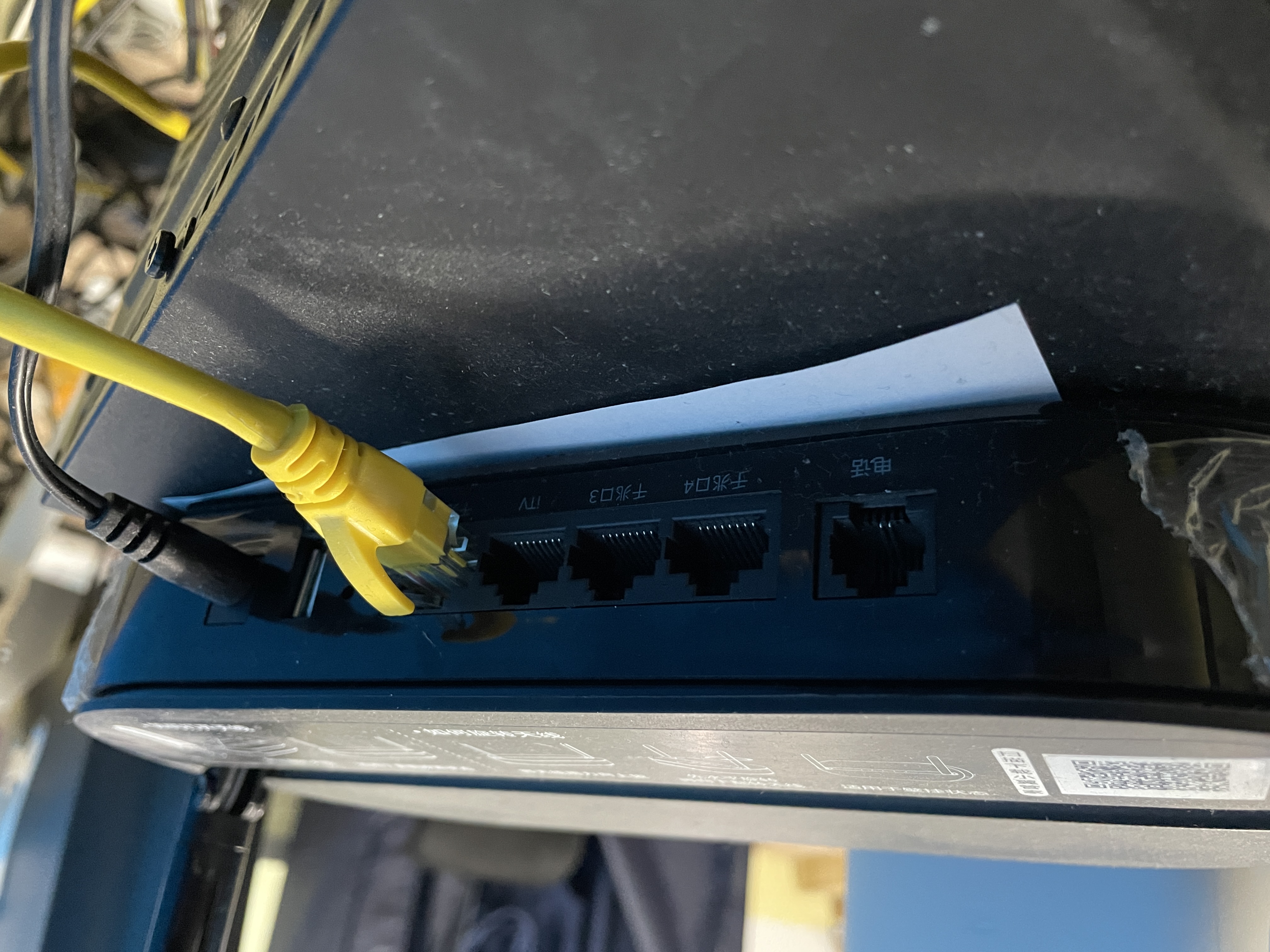
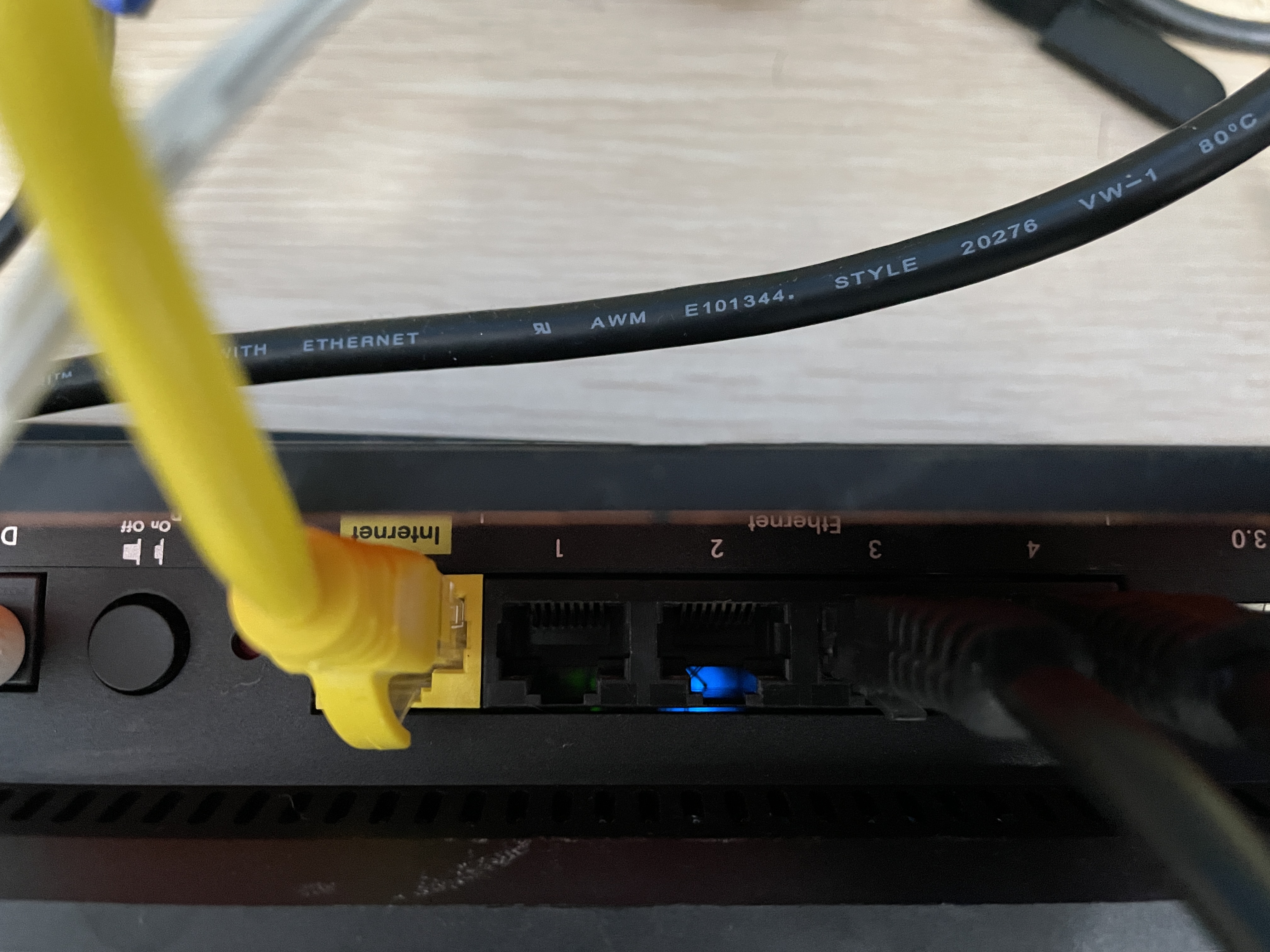
1.把刚刚接在光猫上的网线接到路由器的lan口,再找一条网线,一端接到光猫的wan口,一端接到路由器的lan口。这样的话,一个完整的链路就完成了,从光猫开始,到路由器,再到台式机器。
光猫的网段是192.168.1.x
路由器的网段是192.168.50.x
所以台式机器的网段也是50网段
这里要注意一个事情, 当台式机网线连接到路由器的时候,就不能直接通过192.168.1.1连接到光猫了,因为不同的网段不能直接连,这个问题后续可能需要用光猫的wifi功能,或者是别的方式解决,有待考究啊。
2.由于路由器的固件是梅林,首先在wan端设置路由器拨号。首先设置上网模式是桥接模式,输入宽带用户名密码;然后设置dhcp,默认就好了。
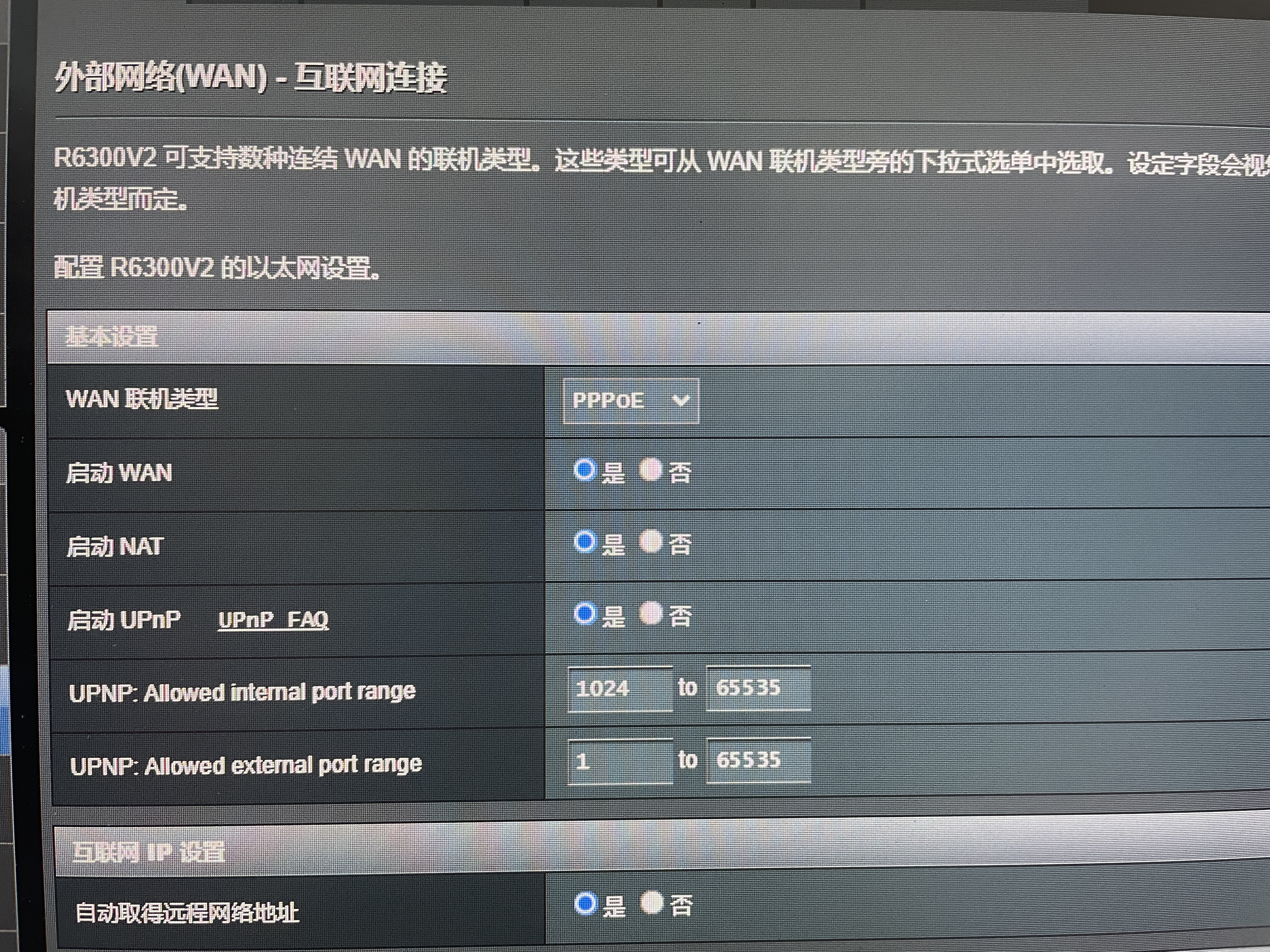
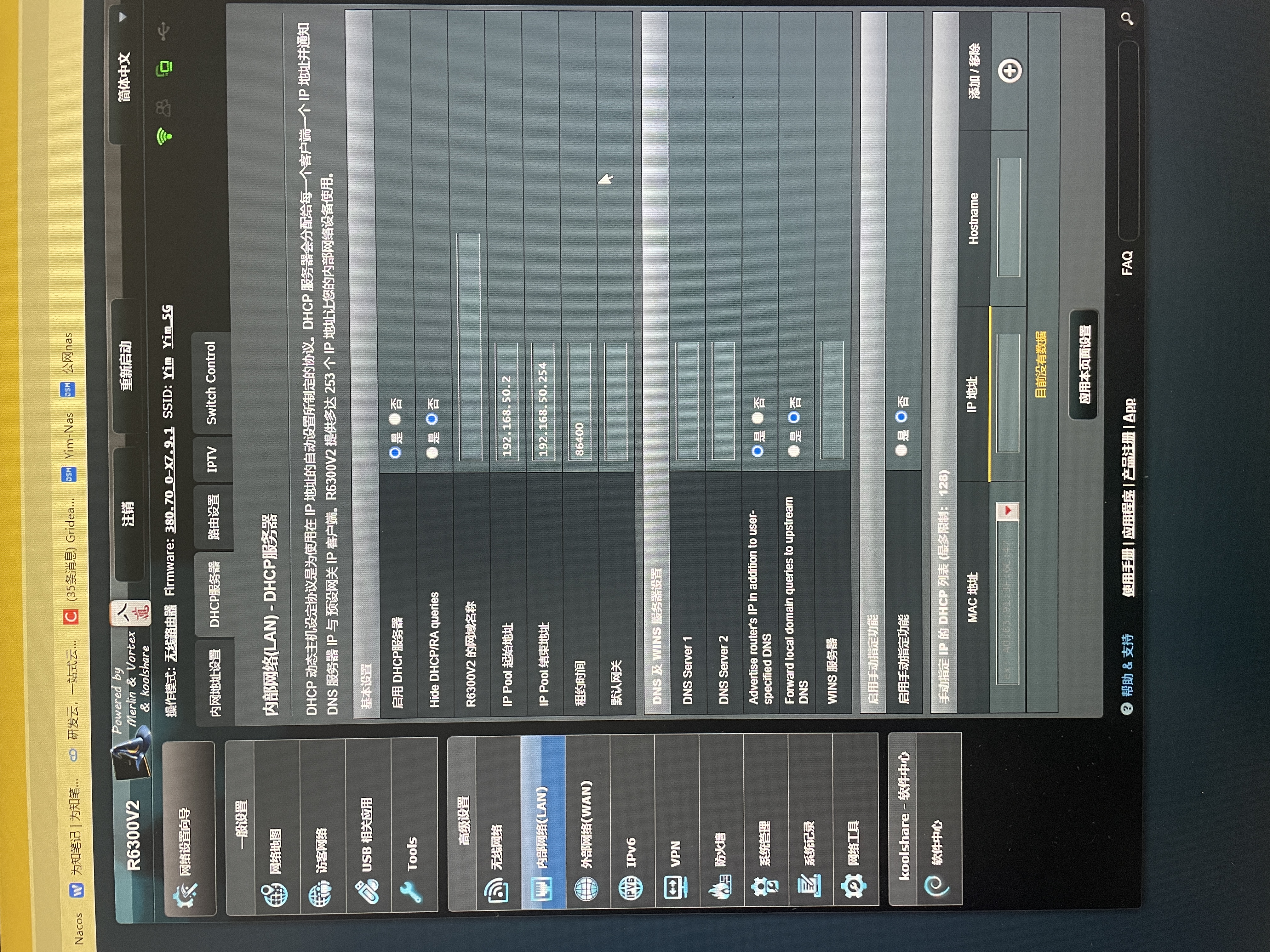
3.重启路由器,完事。
就这么简单。
最后的路由器跟光猫的连接如下所示
# 3.2 腾讯云配置+Nas篇
在配置nas之前,先上腾讯云申请一个域名,绑定https证书。¥121就有5年的域名了。
# A.腾讯云
# 1.获取密钥
登陆 DNSPod.cn (opens new window) 管理控制台 - 右上角 - 安全设置 - 左侧导航 - 密钥管理 - 创建密钥
# 2.创建 DDNS 域名
为 DDNS 单独创建一个域名,设置 A 记录到任意 IP ,本文以www.concayim.com为例。

主机记录就写www,记录类型写A,记录值随便填,填1.1.1.1就行了,后面会自动改变。
--基础网络已经打通了--
# B.Nas
# 1.组装机器
nas到手,先打开硬盘仓, 把硬盘按照合适的位置装上去,拿一条网线,一端接到nas的网口,一端接到路由的lan口上。开机等系统重新安装。
# 2.打开ssh连接
在系统中配置打开ssh连接,端口是22。
# 3.安装docker
# 4.创建配置文件
群晖 NAS 中使用文本编辑器在任意位置创建任意文件,本文以/docker/dnspod为例.复制粘贴以下配置信息,并修改前三项,后三项选填,可保持默认。
LOGIN_TOKEN=token_id,token
DOMAIN=domain.com
SUB_DOMAIN=www
INTERVAL=5
EMAIL=you@email.com
IP_COUNT=1
2
3
4
5
6
- token_id,token是上面腾讯云初始化的id和token,以逗号分隔
- DOMAIN是域名
- SUB_DOMAIN是前缀
# 5.保存配置文件
保存任意文件格式及位置,无需指定文件后缀名。
# 6.启动ddns容器
A.群晖 docker - 注册表
B.搜索dnspod找到strahe/dnspod-ddns并下载latest最新版.

C.高级设置 - 勾选启用自动重新启动
D.添加文件,注意并非文件夹,选择上文创建的dnspod文件,挂载路径为/etc/dnspod/ddnsrc.
E.配置完成,容器启动并查看详情.
# 4.结语
配置完成了。
折腾